
ブログを始めると、あちこちで「サーチコンソールは絶対に登録しておいたほうがいい」と言われます。
けれど、実際に何をしてくれるツールなのか、Google Analyticsと何が違うのか、名前だけ知っていて中身がよく分からない、という方も多いのではないでしょうか。
この記事では、Search Consoleが何をしてくれるツールなのか、そして実際に使い始めるための登録手順までをまとめます。専門用語はできるだけかみ砕いて説明します。
結論:Search Consoleは「Googleが自分のサイトをどう見ているか」を教えてくれる無料ツール
先に結論を書きます。
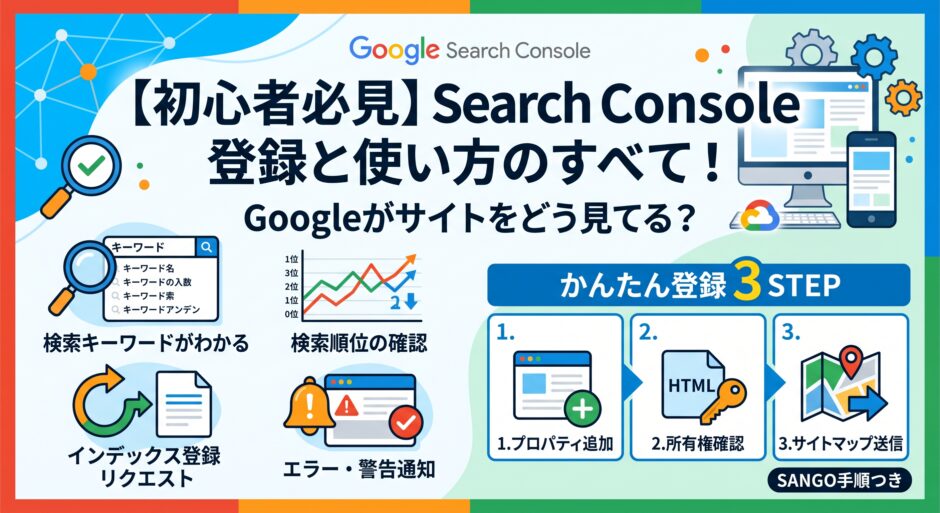
Google Search Console(サーチコンソール)とは、Googleが公式に提供している無料のツールで、自分のサイトがGoogle検索でどう扱われているかを確認できるサービスです。
もう少し具体的に言うと、次のようなことが分かります。
- どんなキーワードで検索されて、自分のサイトが表示されているか
- 検索結果で何回表示され、何回クリックされたか
- 検索順位はだいたい何位くらいか
- Googleが自分のサイトのページをきちんと認識(インデックス)できているか
- スマホで見たときに表示が崩れていないか
- Googleからサイトに対してペナルティなどの警告が出ていないか
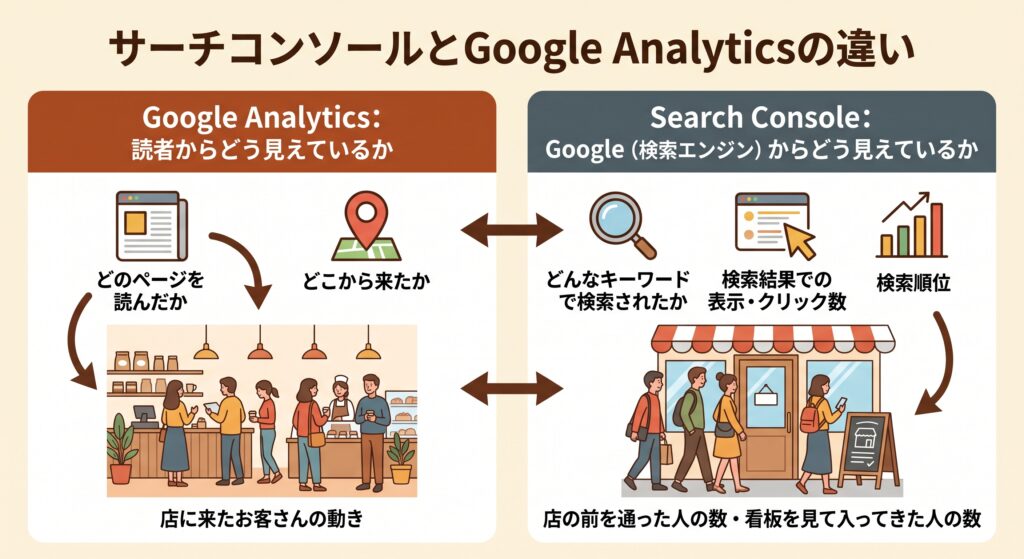
つまり、「読者からどう見えているか」を確認するのがGoogle Analytics、「Google(検索エンジン)からどう見えているか」を確認するのがSearch Console、という役割分担になっています。
| 確認できること | たとえるなら | |
|---|---|---|
| Google Analytics | サイトに来た後の読者の行動(どのページを読んだか、どこから来たか) | お店に入った後のお客さんの動き |
| Search Console | 検索結果に出た回数・クリックされた回数・順位 | お店の前を通った人の数、看板を見て入ってきた人の数 |
どちらか一方ではなく、両方セットで使って初めて「サイトの全体像」が見えるツールです。
なぜ登録したほうがいいのか
1. どんなキーワードで検索されているかが分かる唯一の手段
記事を書くとき「このキーワードで検索されるだろう」と予想して書きますが、実際に読者がどんな言葉で検索して自分のサイトにたどり着いているかは、公開前には分かりません。
Search Consoleに登録すると、公開後に実際に自分のサイトが拾っているキーワードが分かります。狙っていなかった意外なキーワードで表示されていることも多く、次に書く記事のヒントになります。
2. インデックス登録をリクエストできる
記事を公開しても、Googleがすぐにその記事を認識してくれるとは限りません。Search Consoleの「URL検査」という機能を使うと、「この記事を早く見に来てください」とGoogleにリクエストできます。
3. 問題が起きたときに通知が来る
サイトに表示崩れやセキュリティ上の問題が発生した場合、Search Console経由で通知が届きます。気づかないうちに検索結果から除外されている、といった事態を避けやすくなります。
4. 無料で、設置してもサイトの表示速度に影響しない
計測タグを埋め込むGoogle Analyticsとは違い、Search Consoleは基本的に所有権確認のタグを1つ貼るだけです。追加のスクリプトを読み込み続けるわけではないため、表示速度への影響を気にする必要はほとんどありません。
登録の手順
WordPressでテーマにSANGOを使っている場合を例に手順をまとめます。所要時間は10分程度です。
前提・必要なもの
- Googleアカウント(Google AnalyticsやGmailと同じもので可)
- 自分のサイトのURL
- WordPressの管理画面にログインできる状態
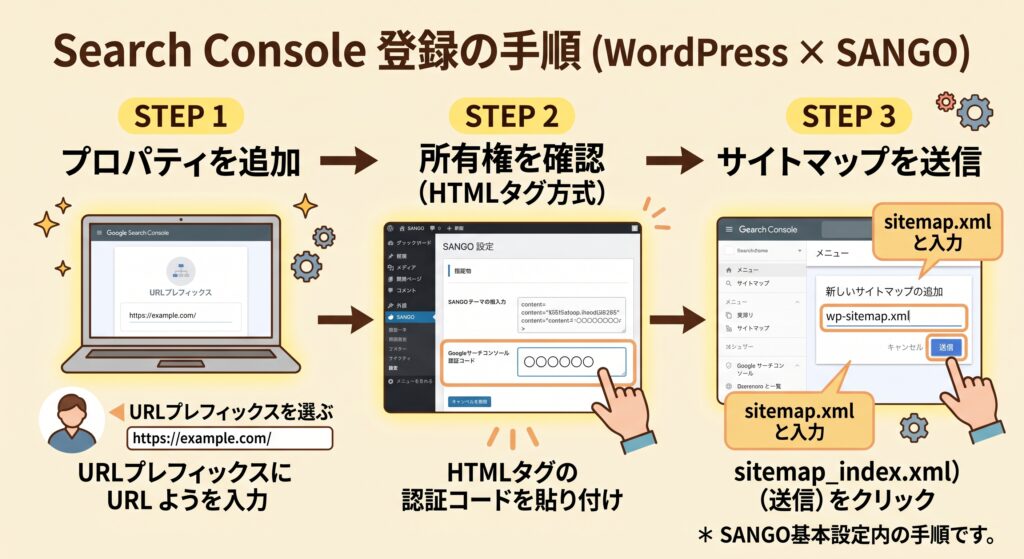
STEP1:Search Consoleでプロパティを追加する
- Search Console にアクセスし、Googleアカウントでログインする
- 左上のプロパティ選択から「プロパティを追加」を選ぶ
- 2種類の登録方法が表示されるので、右側の「URLプレフィックス」を選ぶ
⚠️ つまずきやすい点:左側の「ドメイン」を選ぶと、DNS設定にレコードを追加する確認方法が必須になり手間が増えます。HTMLタグで確認するなら「URLプレフィックス」を選ぶのが簡単です - 自分のサイトのURL(例:
https://example.com/)を入力し、「続行」をクリック
STEP2:所有権を確認する(HTMLタグ方式)
- 確認方法の一覧から「HTMLタグ」を選ぶ
<meta name="google-site-verification" content="〇〇〇〇〇〇" />という1行のタグが表示されるcontent="〇〇〇〇〇〇"の引用符の中身だけをコピーする- WordPress管理画面 →「SANGO設定」→「基本設定」→「Googleサーチコンソール」の「認証コード」欄に貼り付けて保存する
- Search Consoleの画面に戻り、「確認」ボタンをクリックする
⚠️ つまずきやすい点:貼り付け直後だと反映が間に合わず確認に失敗することがあります。その場合は数十秒〜数分待ってから、もう一度「確認」を押してみてください
STEP3:サイトマップを送信する
サイトマップとは、サイト内にどんなページがあるかをGoogleに一覧で伝えるためのファイルです。送信しておくと、Googleがページを見つけやすくなります。
- Search Console左メニューの「サイトマップ」を開く
- 「新しいサイトマップの追加」の欄に、サイトマップのパスを入力する
SEOプラグインを使っていない場合:WordPress本体が自動生成するwp-sitemap.xmlを指定できます
Yoast SEOやRank MathなどのSEOプラグインを使っている場合:sitemap_index.xmlなど、プラグインの設定画面に表示されているURLを指定します - 「送信」をクリックする
- 数分〜数時間後にステータスが「成功しました」になっていれば完了
うまくいかないときの対処法
| 症状 | 原因 | 対処 |
|---|---|---|
| 「確認」を押してもエラーになる | タグの反映待ち、または貼り付け先の間違い | 数分待って再試行。SANGO設定の保存ができているかも確認する |
| サイトマップが「取得できませんでした」になる | URLの指定間違い、まだページが少ない | ブラウザで実際にそのURLを開いて表示されるか確認する |
| 表示回数・クリック数がずっと0のまま | 登録直後は反映まで数日〜1週間ほどかかる | 焦らず1週間ほど様子を見る |
まとめ
- Search Consoleは、Googleから見た自分のサイトの状態を確認できる無料ツール
- Google Analyticsが「読者の動き」を見るのに対し、Search Consoleは「検索結果での見え方」を見る
- 登録は、①プロパティ追加 → ②HTMLタグで所有権確認 → ③サイトマップ送信、の3ステップ
- 公開後にどんなキーワードで見つけられているかが分かるようになるため、次の記事のネタ探しにも直結する
まだ登録していない場合は、記事を公開する前の段階で済ませておくことをおすすめします。